Google NotebookLM 已经成为很多人整理长篇研报、文献综述与会议纪要的得力帮手。丢几份资料进去,AI 几秒钟就能生成结构清晰、要点明确的幻灯片。
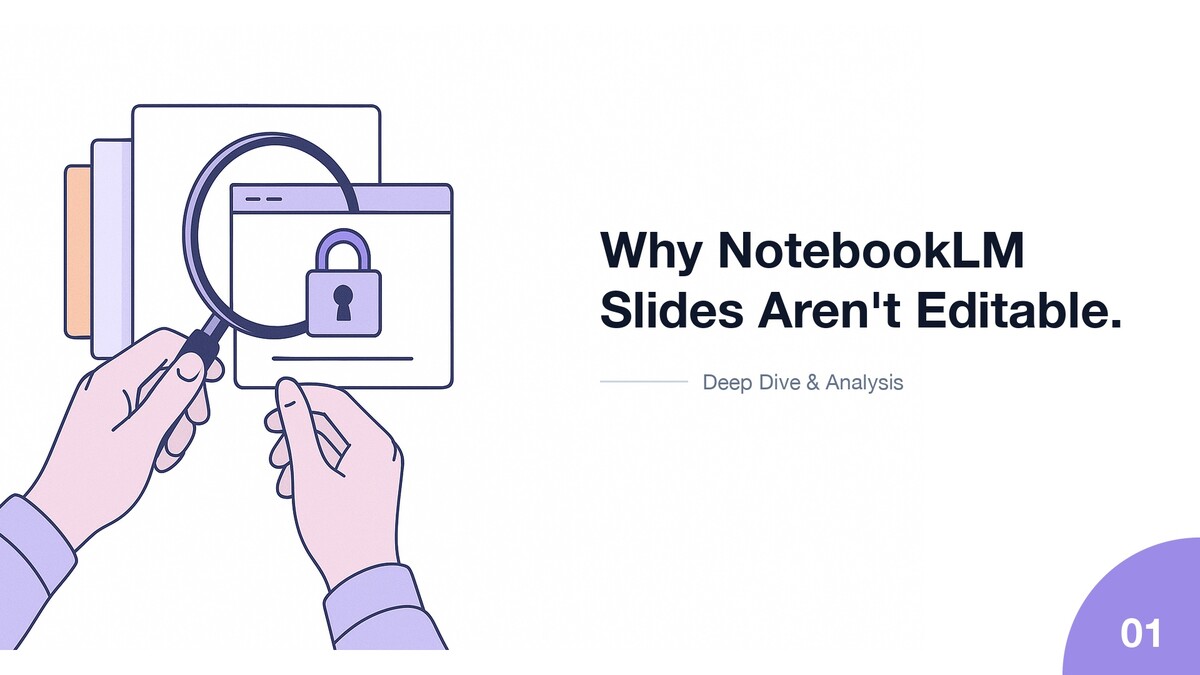
但在开会汇报或课堂展示时,几乎所有人都会撞上同一个尴尬处境:导出的 PDF 是一张张被压平的只读图片,文字根本无法直接编辑。
💡 想了解底层原理?
如果你对为什么 NotebookLM 导出的幻灯片只是一张静态图片、以及为什么市面上的普通 OCR 工具容易排版翻车感兴趣,可以参阅我们的深度拆解:《为什么 NotebookLM 导出的 PPT 无法改字?深度解析》。如果你现在手头正有一份文稿急着要改字、换数据、直接拿去汇报,按照下面 3 步即可轻松搞定:
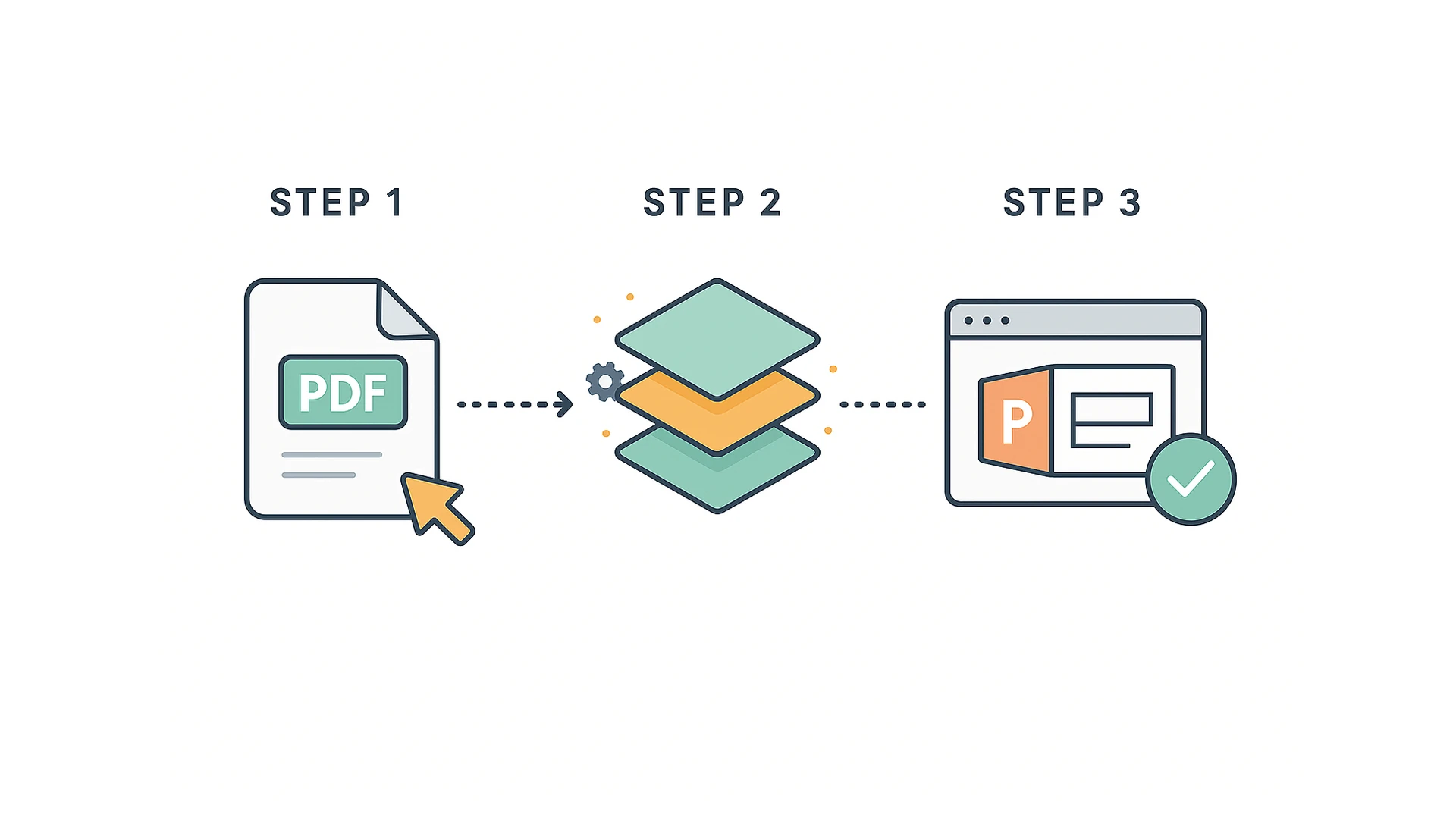
3 步将 NotebookLM 课件转为可编辑 PPT
不需要安装庞杂的修图软件,全程只需在浏览器中操作 3 步:
第 1 步:从 NotebookLM 导出原始文件
在 Google NotebookLM 的简报或研报页面中,点击导出并保存为 PDF 文件(如果你只需要转换其中的重点单页,也可以直接截图保存为 PNG 或 JPG)。
第 2 步:上传至 NoteSlides 智能分层
打开 NoteSlides 网页,直接把刚刚导出的 PDF 文件拖拽进上传区域。
系统会在 30 秒左右自动完成智能分层处理:
- 文字自动提取为原生文本框:标题、正文与数据说明不再是死像素,双击即可直接输入修改;
- 卡片变为独立图层:要点卡片、总结框可以自由拖拽调换位置,随心调整版式;
- 背景自动修补完整:移动或删掉卡片时,底下的渐变底色与纹理会自动补全,绝不留白窟窿。
如果你手头没有电脑版 Office,也可以在 NoteSlides 内置的网页画布里直接在线双击改字、微调排版。
第 3 步:一键下载标准 .pptx 并套用母版
微调满意后,点击页面右上角的导出按钮,即可下载标准的 16:9 .pptx 演示文稿。
打开文件后:
- 可以在 PowerPoint、WPS Office、Google Slides 或 Keynote 中无缝放映;
- 能够直接复制内容进自己公司的汇报模板,也可以全选文本框一键替换为你团队的企业专属字体。
客观诚实的边界说明:哪些地方可能还需要手工点两下?
秉承实事求是的工程态度,我们在为你提供高效转换的同时,也讲清楚 NoteSlides 当前的处理机制与边界:
- 复杂原生图表(如联动 Excel 的动态柱状图):
NotebookLM 生成的图表本质上是绘制出来的图形。NoteSlides 会把图表提炼为高清晰度的独立可移动图层,方便你自由放大、裁切或挪位,但它不会自动生成底层带有 Excel 联动的活动图表。如需修改数据数值,可以直接在图层旁覆盖文本框补充。 - 小众特殊字体的自动映射:
为了防止文件发给其他电脑时弹出“缺少字体”的报错,NoteSlides 会自动将特殊视觉字体智能匹配为跨平台兼容的安全字体(如 Arial、Calibri、微软雅黑、苹方)。如果你有专属的企业定制字体,在导出的 PPT 中全选一键替换即可。 - 网页端直接微调预览:
如果不确定转换后的效果,可以在 NoteSlides 内置的网页交互画布里直接查看分层效果,用鼠标点一点、在线改改字,满意了再下载,不浪费任何积分。
常见疑问解答
Q1:导出的 PPT 会把一句话切成几十个碎字块吗?
答:绝不会。 传统 PDF 转 Word/PPT 软件最让人头疼的就是把一句话打成十几个断裂的字块。NoteSlides 会严格识别视觉层级,将每一段完整的意思保留在同一个连贯的文本框内,敲字会自动换行。
Q2:移走要点卡片后,背景会留下难看的大白块吗?
答:不会。 传统截图如果擦除内容,底下通常是一块刺眼的白色空白。NoteSlides 在分离图层时会自动修补被遮挡的背景纹理,因此导出的背景是一张干净完整的母版。
Q3:导出的文件兼容哪些办公软件?
答:全面兼容主流办公套件。 导出的文件遵循标准 Office OpenXML 格式,在 Microsoft Office 365 / Office 2016+、WPS Office、Google 幻灯片(Google Slides)以及 Mac Keynote 均可直接打开并正常编辑。
立即免费体验
别再花几个小时把研报里的文字逐个敲回 PowerPoint 里了。
新用户注册即可获得免费试用积分。准备好手头的一份 NotebookLM 导出文件,体验只需 3 步的顺畅转换吧!