在各大效率办公论坛和相关讨论区里,有一条针对演示文稿的高频抱怨几乎隔几天就会被大家顶上热门:
“我原本对自动生成幻灯片满怀期待,但导出来的 PPT 根本就是在一页页幻灯片上贴了整页静态图片!文字根本选不中,连个错别字都没法改,一移东西整页全乱了。”
Google NotebookLM 确实是一个革命性的知识提炼工具,只要丢进几份研报或论文,几秒钟就能整理出结构清晰、排版美观的幻灯片。然而,“导出的幻灯片根本无法二次编辑”,成了横在所有职场人和科研学者面前的一道难关。
为什么 NotebookLM 导出的幻灯片只是“静态图片”?
很多朋友以为导出的是 .pptx 或 PDF,就理所应当能像普通演示文档一样选字、换色、调整版式。但实际打开文件后,往往会遇到以下三个扎心的现实:
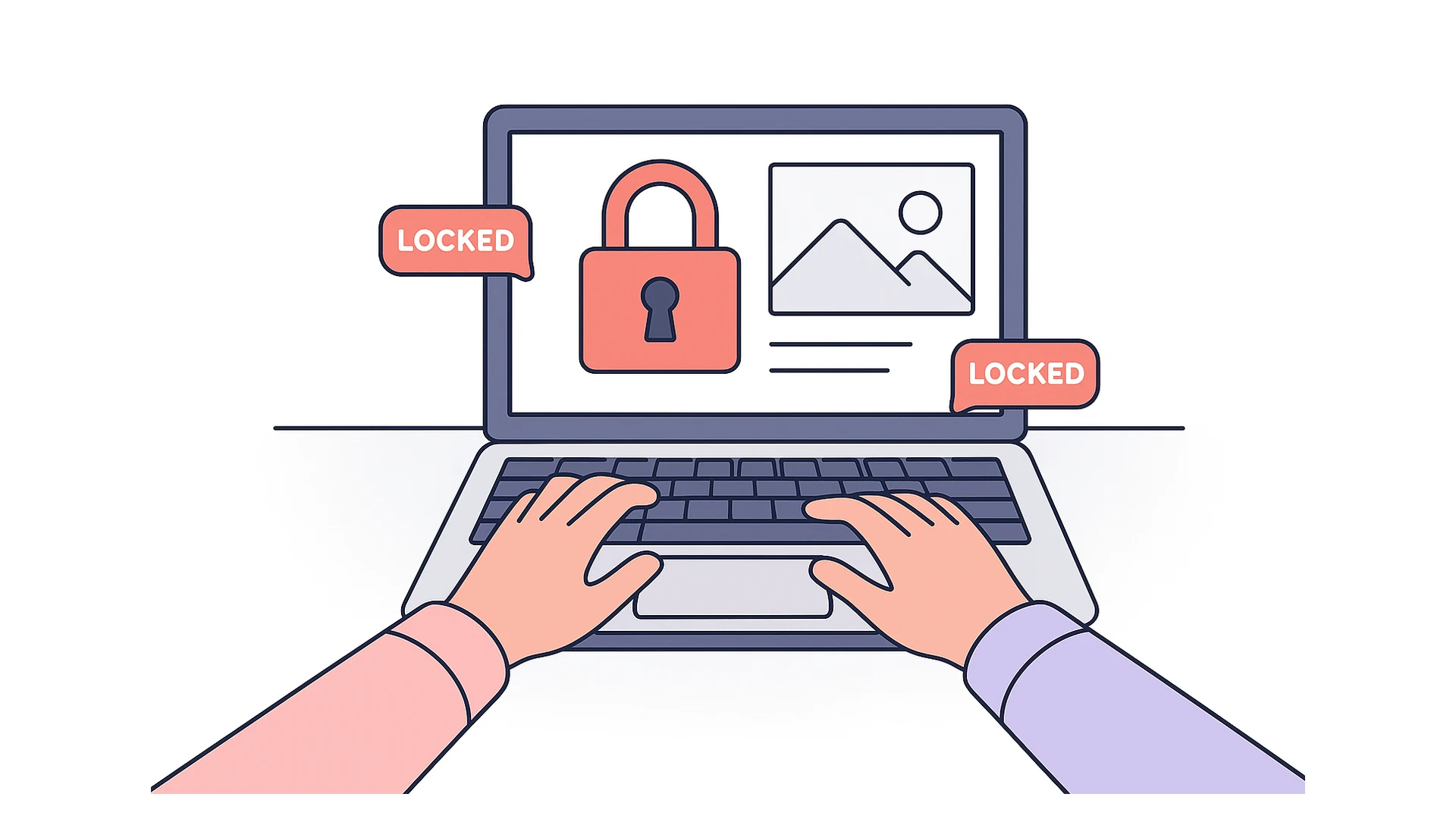
1. 表面是 PPT,底层却是一整张图片
NotebookLM 在生成幻灯片画面时,采用的是整页图像生成的渲染机制。系统为了保证视觉效果不出现排版错乱,直接把标题、正文、数据卡片、图例以及背景一次性“压平”烘焙成了一张完整的图片,然后再把这张图片贴进 PPT 的画布里。
- 文字只是画面上的像素,不是真正的文本框,光标点上去根本没有打字光标;
- 卡片粘死在底图上,无法单独选中、移动或缩放。
2. 为什么用提示词让 AI 重新修改通常不管用?
有些用户试图通过输入提示词让 AI 微调某句话:“把第三页结论里的数据改成 85%”。 结果往往是灾难性的:AI 会把整张幻灯片从头重新画一遍,不仅文字位置变了、配色变了,原本满意的排版甚至完全变形,甚至产生内容幻觉。
3. 普通 OCR 与格式转换器为什么屡屡“翻车”?
被逼无奈之下,很多人会尝试用市面上的通用 PDF 转 PPT 工具或在线识别软件。但转换结果通常更让人崩溃:
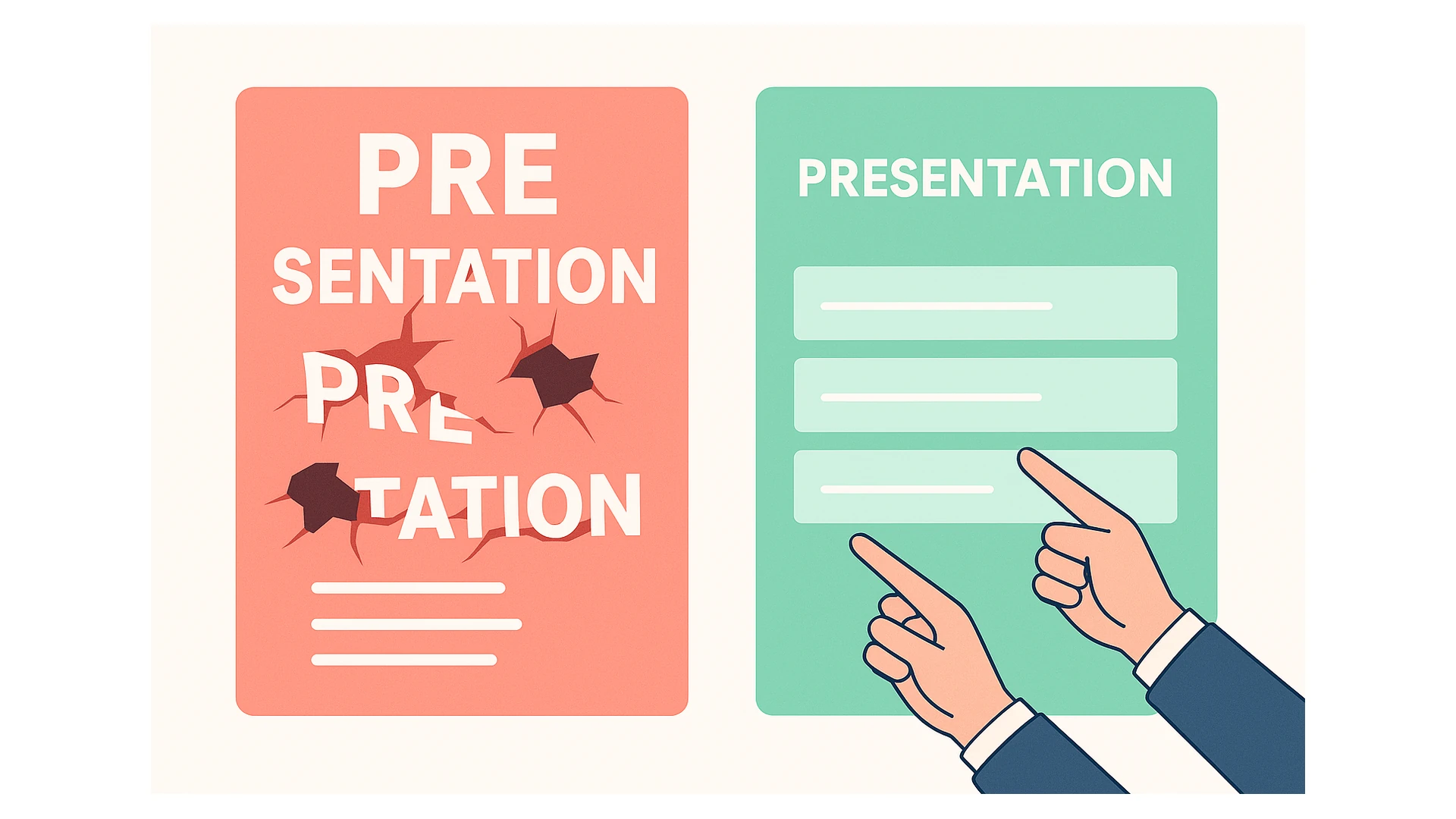
- 碎字乱码:一整句完整的话被切成了几十个断裂的小单字文本框,敲一个空格整行就换行错位;
- 字体丑陋失真:精美的设计感消失,变成宋体或系统默认字体;
- 留白窟窿:一旦删掉某个不要的卡片,底下直接暴露出一块难看的白色空白。
破局思路:为什么“智能分层”才是有效解法?
面对被“压平”烘焙在底图上的文字和卡片,传统的暴力 OCR 识别注定会把文字切成单字碎片,或者在移走内容后留下大面积难看的白块。
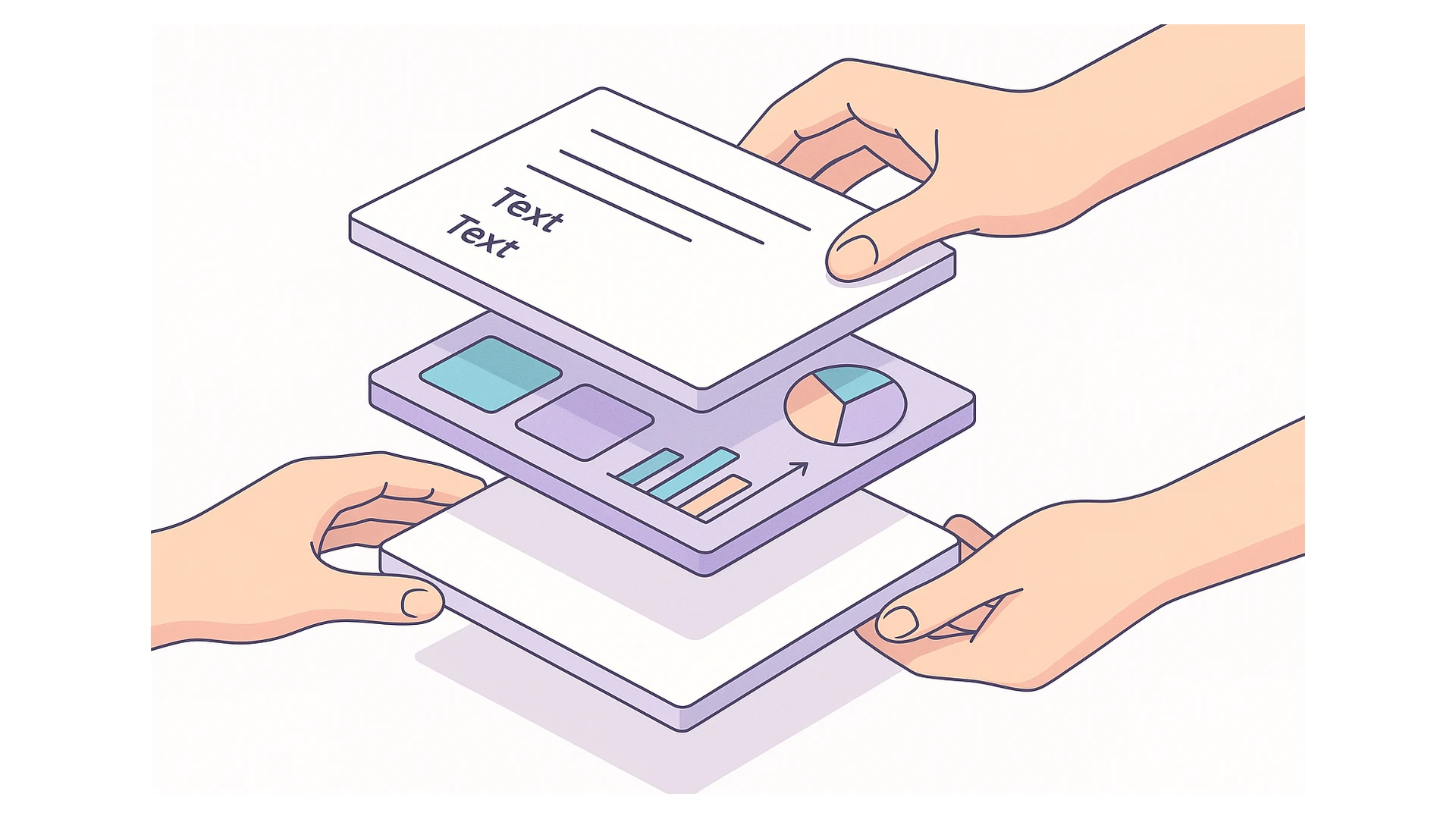
真正解决这个问题的核心逻辑,在于在保持原有版式结构的前提下,对视觉资产进行智能分层:
1. 连续段落提取,告别单字碎片
每一段标题、论据与数据说明,不再被当作孤立的笔画或碎块,而是整体提取为标准 Office 连续文本框。双击就能直接打字修改错别字或替换数据,文字自然流式换行。
2. 卡片与容器解耦,实现自由排版
要点卡片、总结框不再焊死在背景上,而是剥离为独立的独立对象。你可以像平时做 PPT 一样,用鼠标随手拖拽调换卡片顺序、改变大小或删减内容。
3. 背景智能修补,移走卡片不留白洞
当卡片被分离或移开后,原本被遮挡住的渐变底色、纹理与光影由算法自动修补平整。导出的底图是一张干净完整的母版,移开卡片后底下依然完好无损。
想要立即上手转换,或了解具体的处理边界?
与其花几个小时在键盘上重新逐字手打,不如直接体验智能分层带来的高效工作流。
如果你想查看:
- 3 步极简转换操作流程(上传、在线微调、一键导出 .pptx);
- 客观诚实的处理边界说明(复杂原生图表、特殊字体的处理机制);
- **常见问题解答(FAQ)**与免费试用积分;
👉 请直接查阅完整实操指南:《NotebookLM 导出的 PDF 怎么转成可编辑 PPT?》